Raycast 2.12で計算機能を刷新。検索欄から天気、フライト、移動時間を調べられる
Mac用ランチャーのRaycastが2.12で計算機能を刷新しました。検索欄に入力するだけで、天気予報や2地点間の移動時間、便名からのフライト状況を表示し、取得した値をそのまま計算にも使えます。入力の書き方、設定、ほかの更新点をまとめました。
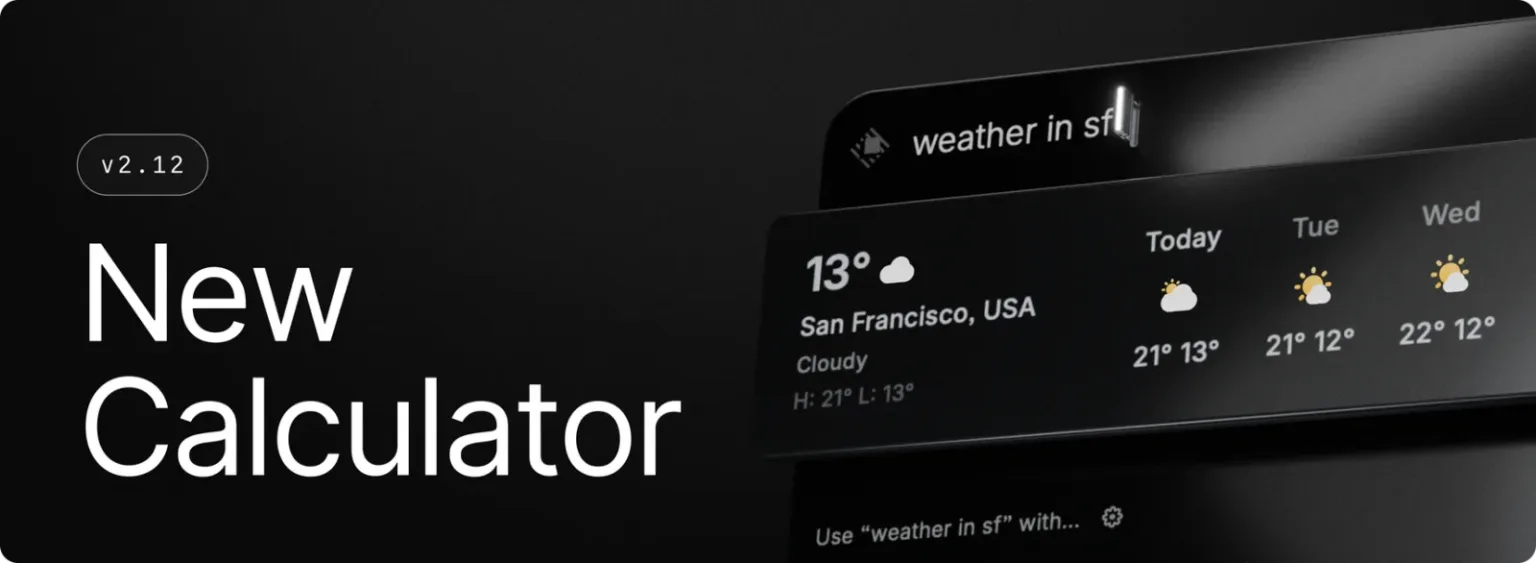
Mac用ランチャー「Raycast」の計算機能が、11月12日公開のmacOS版2.12で新しくなりました。変更履歴によると、計算は約60倍速くなり、メモリ使用量は65%減っています。
検索欄から天気予報や2地点間の移動時間を調べられます。調べた気温をその場で別の単位に換算することも可能。以前からあったフライト追跡も、新しい計算機能に組み込まれました。
天気は都市名、フライトは便名を入れるだけ
計算式も天気やフライトの検索も、Raycastを開いたときの検索欄(Root Search)に入力します。入力例と対応環境は公式マニュアルに沿って整理しました。
日本語で天気や移動時間を尋ねられると便利ですが、現状の対応は英語のみのようです。
| 調べたいこと | 入力の例 | 対応 |
|---|---|---|
| 天気 | weather in London、weather here、weather in 4 hours |
Mac、Windows |
| 気温・湿度などの値 | high temperature in paris、humidity in paris |
Mac、Windows |
| フライト | BA1444、flight ba 1444、AY068 tomorrow |
Mac、Windows |
| 移動時間 | time from Paris to Lyon、time to Paris by car |
Macのみ |
| 現地時刻・時差 | time in Chamonix、time diff Paris |
全プラットフォーム |
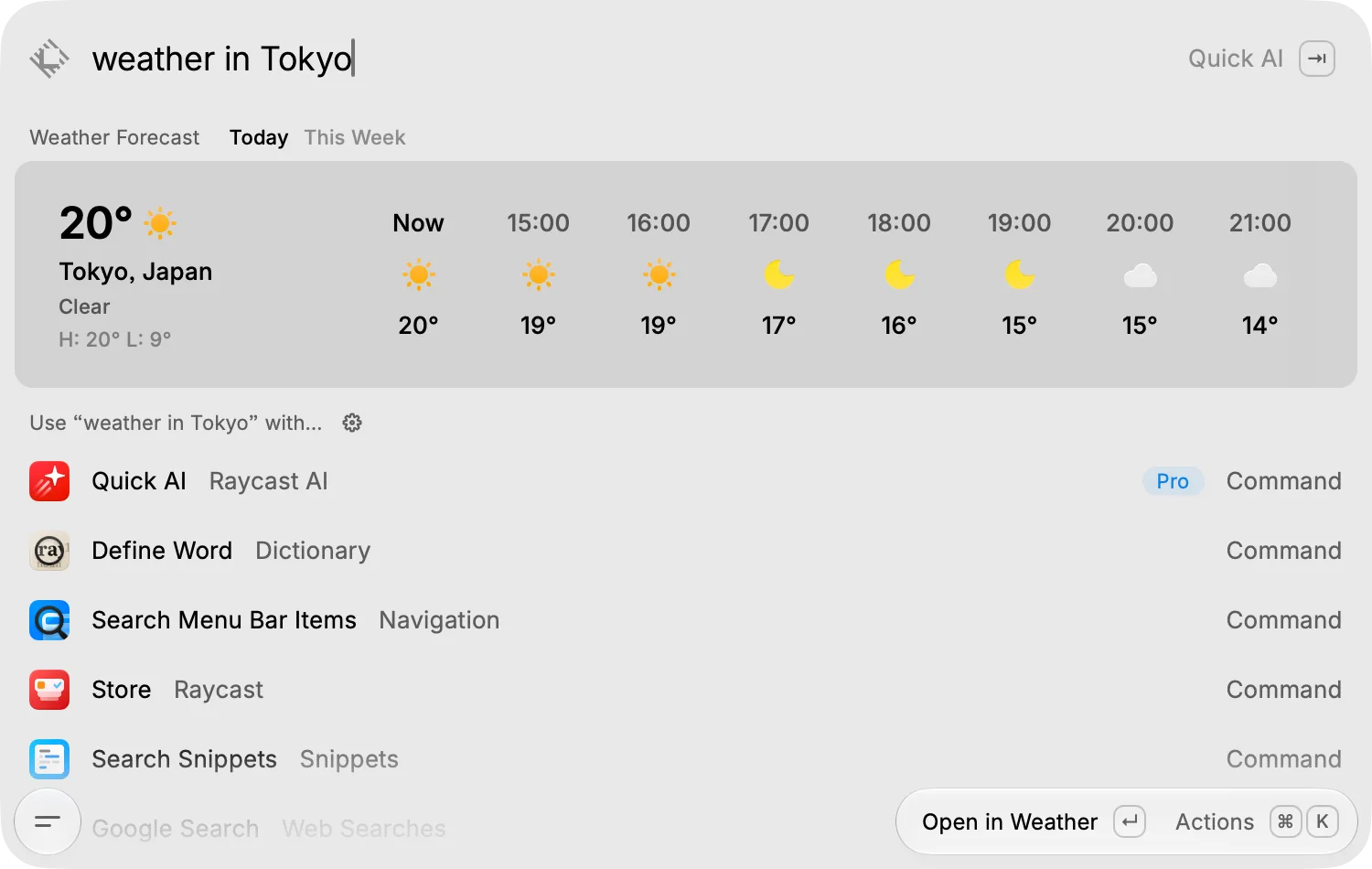
天気のカードには現在の気温と天候、その日の最高・最低気温が表示されます。weather in 4 hoursのように時間を指定すれば、12時間先までの予報を確認できます。実際にMacで weather in Tokyo と入力すると、東京の現在の気温と時間ごとの予報が検索欄の下に表示されました。
フライトは、航空会社コードと便番号を続けて入力します。間に空白を入れる場合は、先頭に flight を付けます。カードには出発・到着空港、各空港での現地時刻、遅延などの運航状況が表示されます。日付を付ければ別の日の便も調べられます。
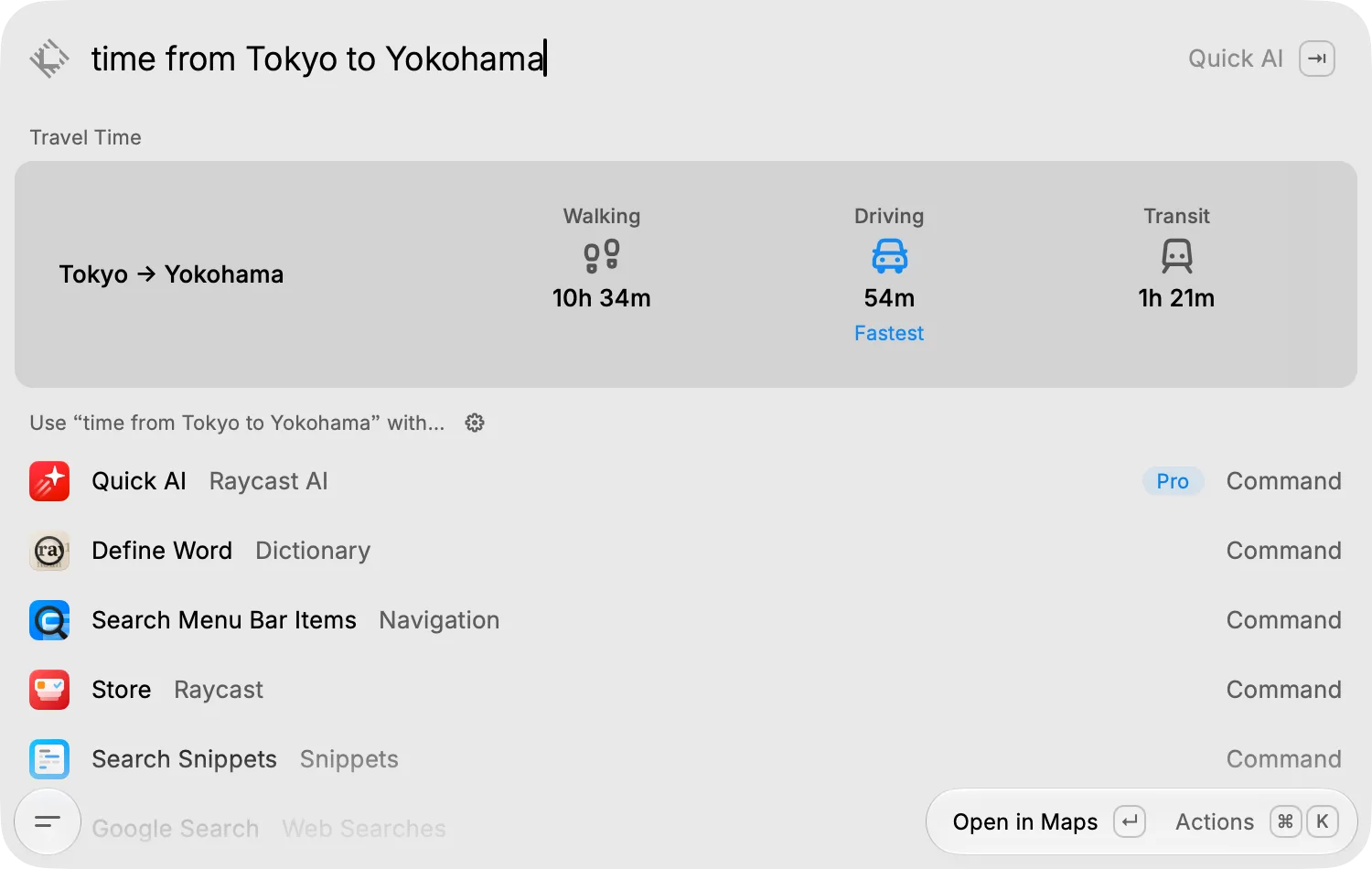
移動時間はMac版だけの機能です。徒歩、車、公共交通機関の所要時間を並べ、最も早い手段を強調します。目的地が別のタイムゾーンにあれば、現地との時差も表示されます。time from Tokyo to Yokohama で試すと、徒歩・車・公共交通機関の所要時間が並び、最短の車が強調表示されました。
現在地を使う機能には位置情報の許可が必要
weather hereや、出発地を省いた移動時間の検索は、Macの現在地を使います。位置情報へのアクセスを許可していない場合や、取得に時間がかかった場合はエラーになります。
天気、フライト、移動時間は、Raycastの「Settings → Calculator」でそれぞれオフにできます。計算結果は↵でコピー、⌘ ↵で使用中のアプリへ貼り付け。計算の履歴は3か月間保存されます。
チップや割り勘、週番号の計算も
計算式の書き方も増えました。
- お金:
15% tip on $80でチップ込みの合計、25% off $60 split 3で値引き後の割り勘 - 日付:
week 44 2026で週の期間、days left in this monthで今月の残り日数 - 関数・表記:
sum(1, 2, 3)やround(123.456, -1)、分数や最大36進数への変換 - 単位:ペースや音階の周波数、
transfer 1 TB at 100 Mbpsでダウンロードにかかる時間
ほかの更新では、Raycast全体のメモリ使用量が約25%減りました。ブラウザーとの連携では、履歴やブックマークを読み込む前にワンタイムコードでのペアリングが必要になっています。
出典
この記事を書いた人

のい
「のいログ」のガジェット・家電好きなライター兼編集者。
学生の時、家電量販店で見たiMacのSafariが表示するWebページがまるで印刷物のように美しく感動したのがきっかけでMacに憧れる。
社会人になって念願だったMacbookを購入して以来のMacユーザー。
生活や仕事を豊かに効率的にしてくれるガジェットや家電全般が好きで、よくパーソナルコンピューティングの未来を妄想している。